学习Docker有段时间了,所有的操作都是在命令行下,如果不是每天都在使用,很容易忘记命令。本文将以学习Docker的角度,从前到后,将一些常用的Docker命令记录下来,算是个备忘。
环境
操作系统:CentOS7 Docker:18.04
安装Docker
Docker有两个版本,docker-ce和docker-ee,我们通常使用的docker-ce,但直接使用命令yum install docker,安装的是docker-ee,如果一不小心安装了docker-ee,想要再安装docker-ce,需要先执行下面命令进行卸载
sudo yum remove docker docker-common docker-selinux docker-engine
安装一些依赖
sudo yum install -y yum-utils device-mapper-persistent-data lvm2
设置仓库源
sudo yum-config-manager --add-repo https://download.docker.com/linux/centos/docker-ce.repo
如果是国内网络,在这一步可能会出现下图中的错误:
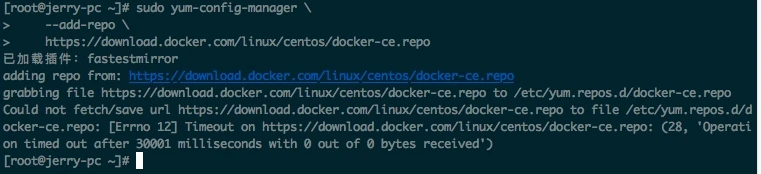
将镜像地址修改为阿里云解决此问题
sudo yum-config-manager --add-repo http://mirrors.aliyun.com/docker-ce/linux/centos/docker-ce.repo
安装docker-ce
sudo yum install docker-ce
下面地址是Docker官方在CentOS中安装docker-ce的方法: https://docs.docker.com/install/linux/docker-ce/centos/#install-docker-ce
设置镜像源
为了提升下载镜像的速度,可以将Docker的镜像源设置在国内,修改 /etc/docker/daemon.json 文件并添加上 registry-mirrors 键值
{
    "registry-mirrors": ["https://registry.docker-cn.com"]
}
Docker启动
#启动
sudo service docker start
#重启
sudo service docker restart
#设置开机启动
systemctl enable docker
查看相关信息
#查看docker详细信息
docker info
#查看docker版本
docker version
镜像相关操作
搜索镜像
要下载镜像,先要知道镜像的名称,可以进入https://hub.docker.com/网站进行搜索,或是使用docker search命令进行搜索
#搜索有关mysql的镜像
docker search mysql
下载镜像
#下载指定tag版本的镜像,tag为版本号
docker pull mysql/mysql-server:tag
#下载最新版本镜像
docker pull mysql/mysql-server
查看镜像
#查看所有已下载到本地的镜像
docker images
删除镜像
#使用镜像id进行删除
docker rmi imagesid
#使用镜像名称删除
docker rmi imagename:tag
#删除dangling镜像(无名称无标签的镜像)
docker rmi $(docker images -q -f dangling=true)
#根据名称过滤删除,删除所有名称为redis的镜像
docker rmi $(docker images -q redis)
容器相关操作
启动容器
使用docker run命令可以根据镜像来创建容器,最简单的起一个容器命令如下
#如果没有先下载hello-world镜像,该命令会同时下载镜像然后再创建容器
docker run hello-world
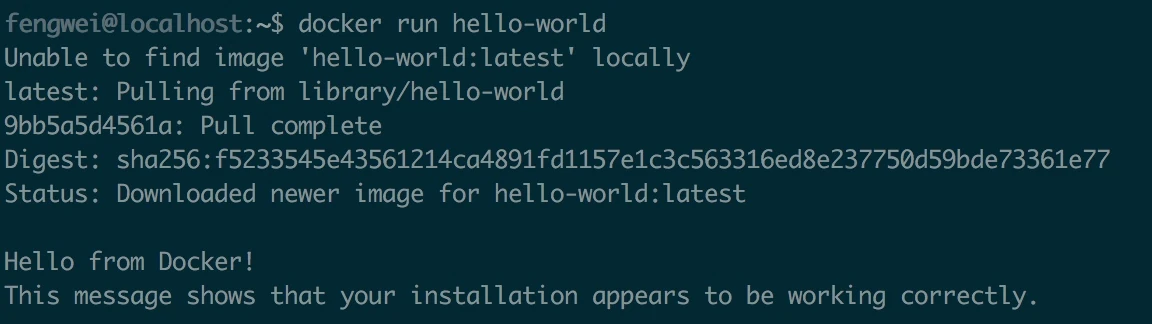
通常我们启动容器时会添加一些常用参数
docker run -d -p:3307:3306 --name mysqltest -h mysql mysql/mysql-server
- -d:后台运行容器,并返回容器ID
- -p:将容器中的3306端口映射到宿主机的3307端口
- –name:给容器指定一个名字
- –h:给容器设置一个hostname,我之前有一个使用场景是,在创建容器时指定了hostname,在netcore中取到该hostname,可以做一些业务逻辑的判断
如果我们创建的容器有数据和配置,一定要将数据和配置挂接到宿主机,在《Docker安装MySql-挂载外部数据和配置》中有详细描述,命令如下
docker run -d -p 4306:3306
--restart always
--privileged=true
--name mysql001
-e MYSQL_USER="fengwei"
-e MYSQL_PASSWORD="pwd123"
-e MYSQL_ROOT_PASSWORD="rootpwd123"
-v=/mysqltest/config/my.cnf:/etc/my.cnf
-v=/mysqltest/data:/var/lib/mysql
mysql/mysql-server
查看容器
#查看启动的容器
docker ps
#查看所有容器
docker ps -a
#查看指定容器的日志,经常需要通过查看日志的方式来进行错误排查
docker logs [容器ID]
#查看容器内详细信息
docker inspect [容器ID]
进入容器
进入容器的方式有很多中,我通常使用下面这一种
docker exec -it [容器ID] bash
删除容器
#删除所有容器
docker rm $(docker ps -a -q)
#删除已经停止的容器
docker rm `docker ps -a |awk '{print $1}' | grep [0-9a-z]`
#删除指定容器
docker rm [容器ID]
注意:在删除容器时,如果容器是启动状态是无法删除的,先要用docker stop [容器ID]将容器停止再进行删除。
拷贝文件
从容器中拷贝文件到宿主机
sudo docker cp [容器ID]:容器路径 宿主机路径
从宿主机拷贝文件到容器
sudo docker cp 宿主机路径 [容器ID]:容器路径
制作镜像
有时候我们需要修改容器内的一些配置或是其他内容,然后将修改后的容器打包成镜像,这样通过新的镜像创建的容器就包含我们的修改了。
sudo docker commit [容器ID] mynginx
镜像的导入导出
导出
#导出指定镜像ID的镜像到本地目录,导出的名称为nginx.tar
sudo docker save -o nginx.tar [镜像ID]
导入
#将nginx.tar拷贝到目标机器上执行下面命令导入
docker load -i nginx.tar
总结
以上就是我在一段时间的学习中记录下来的一些常用命令,希望对您有所帮助。
评论
评论组件按需加载,不影响文章阅读速度。